• This is slide 1 description. Go to Edit HTML of your blogger blog. Find these sentences. You can replace these sentences with your own words.
  • This is slide 2 description. Go to Edit HTML of your blogger blog. Find these sentences. You can replace these sentences with your own words.
  • This is slide 3 description. Go to Edit HTML of your blogger blog. Find these sentences. You can replace these sentences with your own words.
  • This is slide 4 description. Go to Edit HTML of your blogger blog. Find these sentences. You can replace these sentences with your own words.
  • This is slide 5 description. Go to Edit HTML of your blogger blog. Find these sentences. You can replace these sentences with your own words.

Minggu, 27 Oktober 2019

GERBANG LOGIK

GERBANG LOGIK
 Note :postingan ini saya posting sendiri,saya ambil dari berbagai blog orang lain dan kemudian dirangkum menjadi satu.

TABEL LENGKAP GERBANG LOGIK
Hasil gambar untuk gambar tabel lengkap gerbang logika

PENGERTIAN GERBANG LOGIKA:

Gerbang logik adalah rangkaian dengan satu atau lebih dari satu sinyal masukan tetapi hanya menghasilkan satu sinyal berupa tegangan tinggi atau tegangan rendah.Dikarenakan analisis gerbang logik dilakukan dengan aljabar boolean maka gerbang logika sering juga disebut Rangkaian Logik.
berikut ini bebrapa pengertian gerbang logik.

1.Gerbang AND
      gerbang and mempunyai dua atau lebih dari dua sinyalmasukan tetapi hanya satu sinyal keluaran.gerbang ANDmempunyai sifat bila sinyal keluaran ingin tinggi (1) maka semua sinyal masukan harus dalam keadaan tinggi (1).
 Hasil gambar untuk jenis jenis gerbang logika beserta simbolnya
2.Gerbang OR
   gerbang or mempunyai dua atau lebih dari dua sinyal masukan tetapi hanya satu sinyl keluaran. 
gerbang OR mempunyai sifat bila salah satu dari sinyal masukan tinggi (1),maka sinyal kelluaran akan menjadi tinggi (1) juga.
Hasil gambar untuk gerbang or
3.Gerbang NAND (Not-AND)
    gerbang NAND mempunyai  dua atau lebih dari dua sinyal masukan tetapi hanya satu sinyal keluaran.Gerbang NAND mempunyai sifat bila sinyal keluaran ingin (0) rendah maka semua sinyal masukan harus dalam keadaan tinggi (1).
 Hasil gambar untuk gerbang nand
4.Gerbang NOR (Not-OR)
     gerbang NOR mempunyai dua atau lebi dari dua sinyal masukan tetapi hanya satu sinyal keluaran.Gerbang NOR mempunyai sifat bila sinyal keluaran ingin tinggi (1) maka semua sinyal masukan harus dalam kadaan rendah (0).Jadi Gerbang NOR hanya mengenal sinyal masukan yang semua bitnya bernilai nol.
Hasil gambar untuk gerbang nor
5.Gerbang XOR
     gerbang XOR disebut juga gerbang EXSKELUSIVE OR dikarenakan hanya mengenali sinyal yang memeliki bit 1 (tinggi) dalam jumblah ganjiluntuk menghasilkan sinyal keluaran bernilai tinggi (1).
 Hasil gambar untuk gerbang xor
6.Gerbang XNOR
        gerbang  XNOR disebut juga gerbang Not-EXCLUSIVE-OR.gerbang XNOR mempunyaisinyal bila sinyal keluaran ingin bernilai tinggib (1) maka sinyal masukan harus bernilai genap (kedua nilai masukan harus rendah keduanya atau tinggi keduanya).
Hasil gambar untuk gerbang x nor


                                                -----------------THANK YOU-------------------

Minggu, 20 Oktober 2019

DAFTAR SENJATA TERBAIK DI FREE FIRE

DAFTAR SENJATA TERBAIK FREE FIRE
           dari sekian banyak senjata di fre fire ada beberapa senjata yang banyak digunakan oleh
player ff dan saya akan memberitahukan beberapa senjata terbaik di free fire.
      
    Berikut ini adalah 5 senjata terbaik di free fire

1.

Hasil gambar untuk SUMBER FREE FIRE
         
        M1014 ini mampu menghasilkan damage paling besar.Akurasinya juga yang paling akurat, jadi jarang sekali melesat dari target.

2.
Gambar terkait

     
    damage yang dihasilan oleh senjata ini sangat besar, hanya peluru 2 sampai 3 tembakan saja untuk melumpuhkan musuh. jika mengenai kepala,maka musuh akan lumpuh seketika walaupun menggunakan helm terkuat.

3.
Gambar terkait

    senjata ini memiliki damage yang lebih dari AK47 dan SCAR yang membuatnya sangat di takuti. Namun,recoil dari GROZA sangat besar dan membuat player yang menggunakanya sedikit kesulitan.

4.
Gambar terkait

   senjata ini sangat cocok digunakan untuk pertempuran pada jarak menengah karena akan mudah dan cepat mengalahkan musuh yang datang. Tetapi AK47 memiliki recoil yang tergolong jelek.

5.
Gambar terkait

      kesetabilan submachine gun ini sangat menajubkan walaupun ia mempunyai kecepatan menembak yang sangat tinggi, sangat kuat untuk jarak dekat.

Minggu, 13 Oktober 2019

Cara Membuat Bootable USB Windows Tanpa Software Apapun

DANDI
RIFA'I
MARTA

Cara Membuat Bootable USB Windows Tanpa Software Apapun


Cara Membuat Bootable USB Windows Tanpa Software Apapun
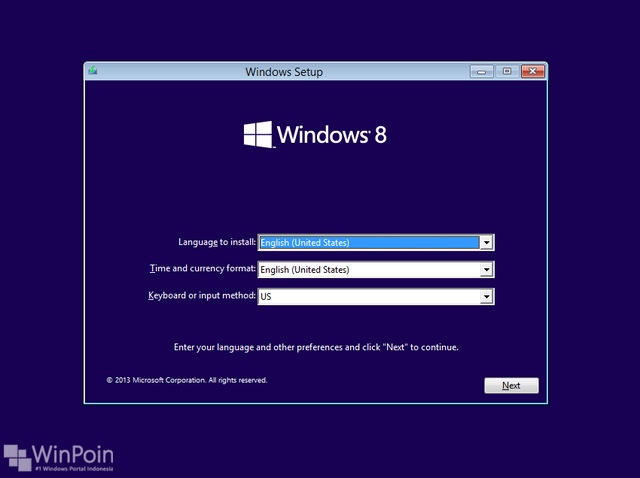
Bagi kamu pengguna netbook yang tidak dilengkapi dengan DVD-ROM, tentunya menginstall Windows melalui Bootable USB merupakan pilihan utama. Dari berbagai cara membuat bootable USB Windows, kebanyakan akan mengharuskan kamu untuk menggunakan software tambahan. Yup..cara tersebut memang mudah. Tetapi di tutorial ini WinPoin akan mengajarkan kepada kamu cara membuat bootable USB Windows tanpa menggunakan software apapun.
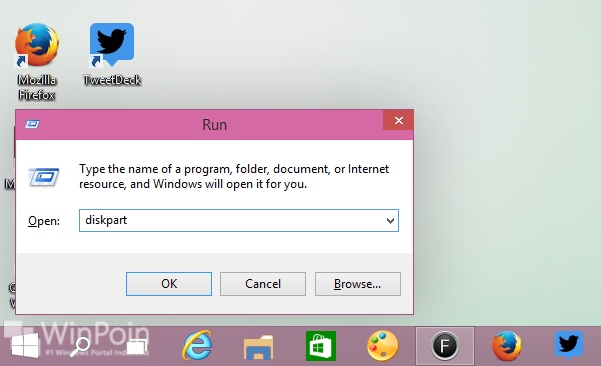
Pertama siapkan dulu USB flashdisk yang akan digunakan beserta file ISO installer Windows. Setelah itu tancapkan flashdisk di PC, dan setelah terdeteksi buka Run (Win + R) -> ketikkan diskpart -> Enter
Cara Membuat Bootable USB Windows Tanpa Software Apapun

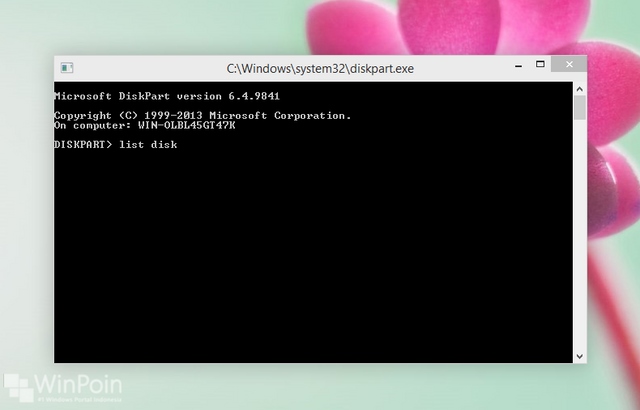
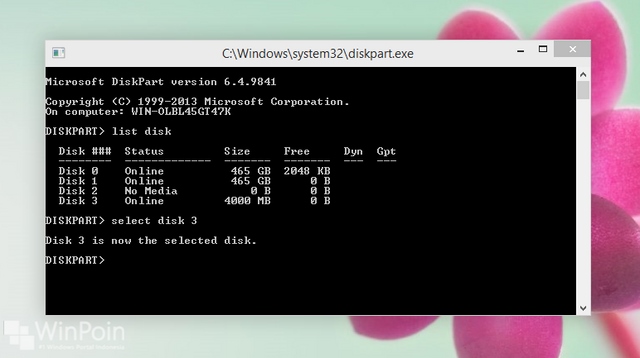
Window CMD diskpart akan terbuka, ketikkan list disk -> Enter
Cara Membuat Bootable USB Windows Tanpa Software Apapun

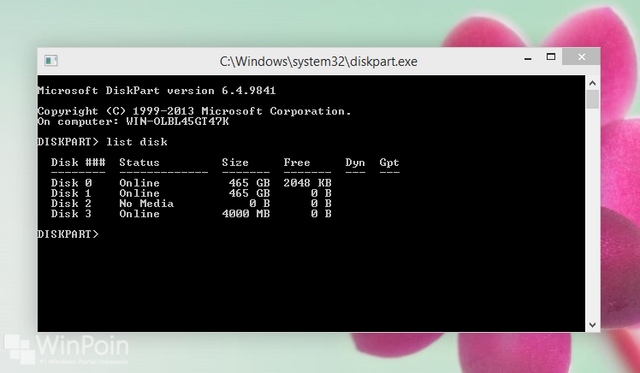
Lihat Disk berapa USB flashdisk kamu. Kamu bisa mengetahuinya dengan mudah melalui ukuran (size) flashdisk tersebut. Dalam contoh ini, USB flashdisk WinPoin adalah Disk 3.
Cara Membuat Bootable USB Windows Tanpa Software Apapun

Setelah itu, ketikkan select disk 3 (ganti 3 dengan ID dari urutan disk USB flashdisk kamu) -> Enter
Cara Membuat Bootable USB Windows Tanpa Software Apapun

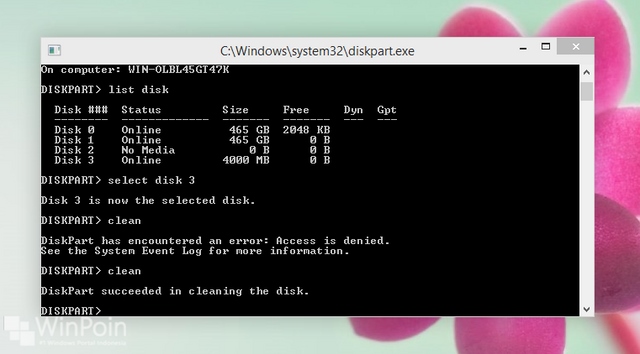
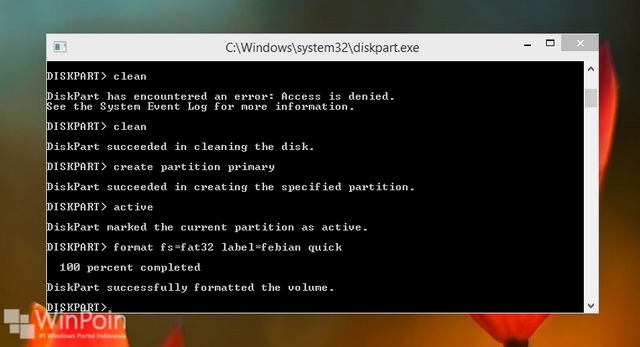
Ketikkan clean lalu tekan Enter untuk menghapus partisi, file system, dan data yang masih tersimpan di USB Flashdisk. Pastikan proses cleaning diskpart tersebut berhasil.
Cara Membuat Bootable USB Windows Tanpa Software Apapun

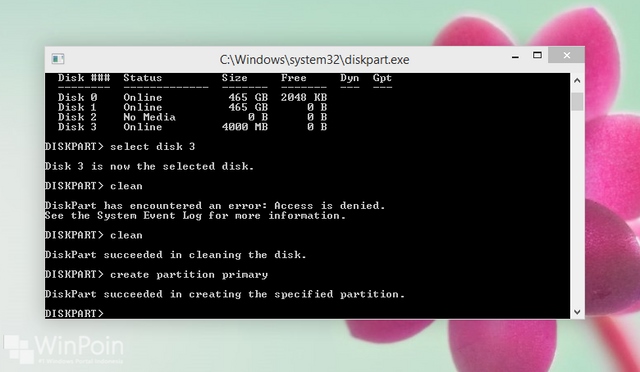
Setelah itu ketikkan create partition primary -> Enter. Pastikan proses pembuatan partisi berhasil.
Cara Membuat Bootable USB Windows Tanpa Software Apapun

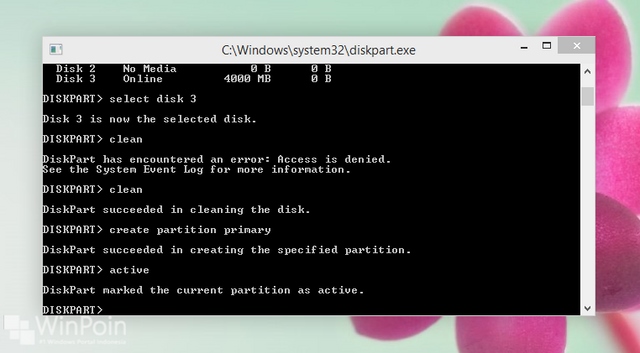
Setelah itu jadikan partisi tersebut sebagai active dengan cara mengetikkan active -> Enter. Pastikan partisi sudah berhasil di set sebagai active.
Cara Membuat Bootable USB Windows Tanpa Software Apapun

Format partisi tersebut dengan file system FAT32. Caranya cukup ketikkan format fs=fat32 label=febian quick -> Enter (ubah nama label dengan nama yang kamu inginkan)
Cara Membuat Bootable USB Windows Tanpa Software Apapun

Setelah berhasil, maka flashdisk kamu sudah menjadi partisi primary yang aktif dan bootable. Close window diskpart dengan mengetikkan exit.
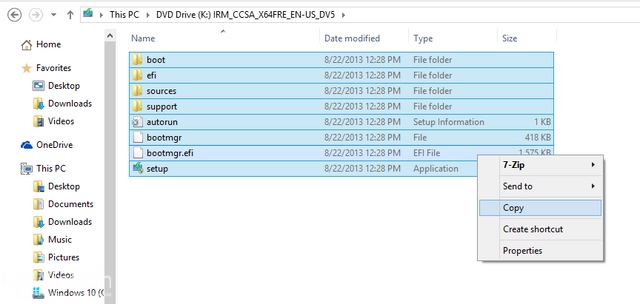
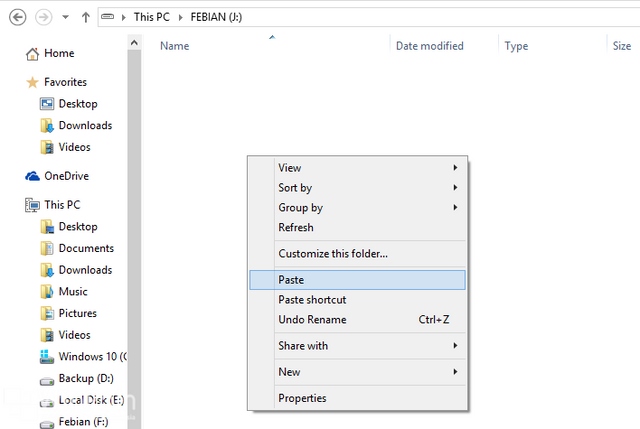
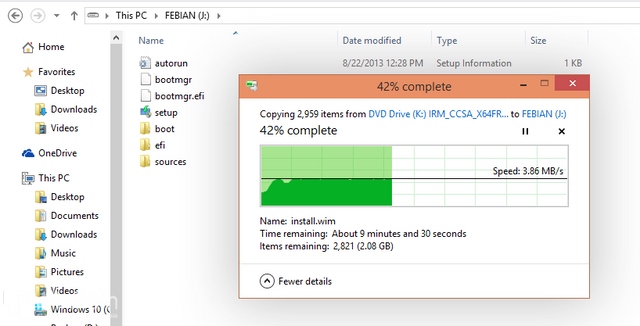
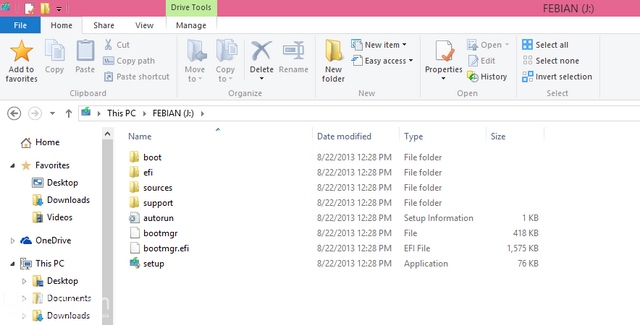
Kini kamu tinggal mount saja file ISO installer Windows dan copy semua isinya ke flashdisk tersebut.
Cara Membuat Bootable USB Windows Tanpa Software Apapun

Setelah semua isi tercopy kedalam flashdisk, maka flashdisk tersebut siap untuk kamu gunakan untuk menginstall Windows.
Cara Membuat Bootable USB Windows Tanpa Software Apapun

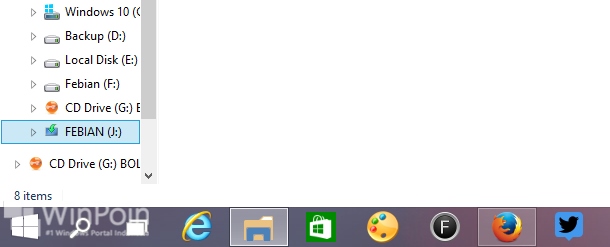
Icon USB flashdisk itupun sudah bukan icon storage lagi, melainkan icon installer seperti ini
Cara Membuat Bootable USB Windows Tanpa Software Apapun

Dan ngomong-ngomong, kamu sudah berhasil membuat bootable USB Windows tanpa menggunakan software tambahan apapun. Selamat! :)

Minggu, 06 Oktober 2019

INSTALASI WINDOWS 7

cara instal windows 7 dengan flashdisk

Cara Instal Windows 7 dari USB Flashdisk

Oleh: Gunawan | Update Terakhir: 30 September 2019 | 4 Comments

Cara Instal windows 7 dari USB flashdisk. Secara umum dan normal penginstalan sistem operasi windows 7 adalah dengan menggunakan DVD. Pilihan Alternatif instalasi tersebut dapat dilakukan juga dari flashdisk. Ini artinya kita harus mentransfer file instalasi dari DVD windows 7 atau file berbentuk ISO kedalam flashdisk dan membuat pengaturan terlebih dahulu pada flashdisk tersebut agar dapat digunakan dengan benar pada saat booting komputer atau laptop.
Mentransfer file windows 7 dari DVD atau ISO ke dalam Flashdisk tidaklah semudah seperti meng-copy-paste, tetapi ada beberapa metode agar flashdisk dapat digunakan sesuai yang diharapkan. Ikuti langkah-langkah dibawah ini yang secara umum berlaku pada windows 7 Ultimate, Professional, Home Premium, dan edisi lainnya.

Langkah-langkah Instalasi windows 7 menggunakan Flashdisk

Berikut adalah langkah-langkah untuk menginstal windows 7 menggunakan flashdisk:
  • Siapkan DVD Windows 7 atau File ISO.
  • Siapkan Flashdisk yang memiliki kapasitas minimal 4 GB, rekomendasi 8 GB agar bisa masuk Windows 7 All-in-One.
  • Transfer File DVD Windows 7 atau ISO kedalam Flashdisk dan kemudian Install Windows 7 seperti biasa.
Tips: Jika File berbentuk ISO, maka kita dapat mentransfer ke dalam Flashdisk yang dijelaskan pada metode 1 dibawah ini, tetapi jika berbentuk DVD, maka kita harus merubah DVD tersebut terlebih dahulu menjadi bentuk ISO agar dapat berjalan dengan benar. Tetapi ada juga cara alternatif yang dijelaskan pada metode 2 dibawah ini yang dapat mentransfer DVD Windows ataupun ISO kedalam Flashdisk dan langsung dapat digunakan.
Metode 1
Transfer File ISO Windows 7 ke dalam Flashdisk menggunakan Software Rufus. Namun jika File tersebut masih dalam bentuk DVD, maka harus dirubah kedalam bentuk ISO menggunakan Software seperti BurnAware, ImgBurn, CDBurnerXP, atau software sejenis. ATAU Gunakan Metode 2 di bawah.
Untuk mentransfer file ISO kedalam Flashdisk memakai program Rufus:
  1. Download Rufus, software gratis yang dirancang untuk memformat dan membuat perangkat flashdisk atau kartu memori menjadi bootable. Rufus secara otomatis mengekstrak semua file berbentuk ISO dan mentansfer kedalam Flashdisk sehingga dapat digunakan untuk menginstal Windows 7, 8, 10.
  2. Jalankan program Rufus.
    Rufus
    Image: Rufus
  3. Masukan perangkat Flashdisk ke komputer atau Laptop.
  4. klik Device dan pilih lokasi USB Drive Flashdisk yang akan ditransfer file ISO Windows 7.
  5. Biarkan Partition scheme and target system type, File system, Cluster size, dan New Volume Label, atau kita dapat mengaturnya sesuai kebutuhan.
  6. Dibawah Format Options, terdapat beberapa pilihan pengaturan, tetapi kita dapat membiarkannya secara default.
  7. Pada bagian “Create a bootable disk using” Pilih ISO Image dan kemudian Klik icon CD/DVD untuk memilih File ISO yang telah disiapkan. Ini membutuhkan beberapa saat agar Rufus dapat memeriksa file ISO tersebut.
  8. Klik Start untuk memulai format dan mentransfer semua isi dari file ISO kedalam Flashdisk. Klik OK jika muncul Peringatan atau Warning.
  9. Tunggulah beberapa menit sampai prosesnya selesai sampai muncul notifikasi DONE. Kita dapat menutup program Rufus jika telah selesai dan langsung dapat menggunakan Flashdisk tersebut untuk menginstal Windows 7.
Untuk melanjutkan instalasi bisa dilihat dilink berikut ini:
Metode 2
Transfer File DVD Windows 7 atau ISO kedalam Flashdisk menggunakan Software WintoFlash.
Untuk mentransfer File DVD Windows 7 atau ISO kedalam Flashdisk memakai program WintoFlash:
  1. Download Wintoflash Versi 1.11.0000 (mendukung Win XP/7/8/8.1/10 – ISO / DVD)
  2. Install Software Wintoflash Hasil Download. Setelah download program selesai, Kemudian bisa langsung dijalankan.
  3. Jalankan Program Wintoflash tanpa koneksi internet agar mempercepat prosesnya.
  4. Transfer Windows 7 ke Flashdisk.
    Pada tampilan “Welcome” Klik Next.
    Persetujaun Klik “I Accept”, kemudian Klik Next.
    Pada “Key File”, Pilih “Free License” dan Klik Next.
    Klik Next kembali sampai “Finished” dan tampilan ke Menu Awal.
  5. Klik Menu Tab “More singleboot”.
    wintoflash setup
    Image: wintoflash setup
  6. Pada “Windows setup file path”, Pilih Drive Sumber Instalasi dari DVD Windows ATAU lokasi file ISO, Posisinya ini bisa dimana saja. Jika memakai file ISO, maka klik juga “Use my ISO, RAR, ARJ, ZIP, 7z, CAB, DMG image or archive”.
    parameter
    Image: parameter
    Catatan: Posisi DVD Windows bisa di drive mana saja, biasanya drive E, kebetulan punya saya di drive (G:).
    Pada bagian “USB drive”, Pilih Target Drive Flashdisk. Ini bisanya otomatis kalo sudah terpasang. Sedangkan Posisi Flashdisk bisa di drive mana saja.
  7. Klik Run, maka proses transfer akan segera dimulai.
  8. Jika muncul “Warning” ditandai segitiga MERAH, maka lanjutkan saja dengan Klik “Continue”.
    format
    Image: format warning
  9. Mulai Proses “Transfer instalasi Windows 7” ke Flashdisk. Tunggulah beberapa menit sampai selesai, biasanya sekitar 10-15 menit, tergantung kecepatan CPU.
  10. Exit dari aplikasi Wintoflash tanpa basa-basi jika sudah selesai.
  11. Flashdisk sudah siap digunakan di komputer atau laptop. HARAP diperhatikan setiap langkah selanjutnya karena ada beberapa perbedaan.
Video Transfer Windows 7 ke Flashdisk
Video: Proses Transfer Windows 7 ke Flashdisk
Untuk melanjutkan instalasi bisa dilihat dilink dibawah ini: